Личные устройства ввода и управления: клавиатуры, мыши, рули и джойстики
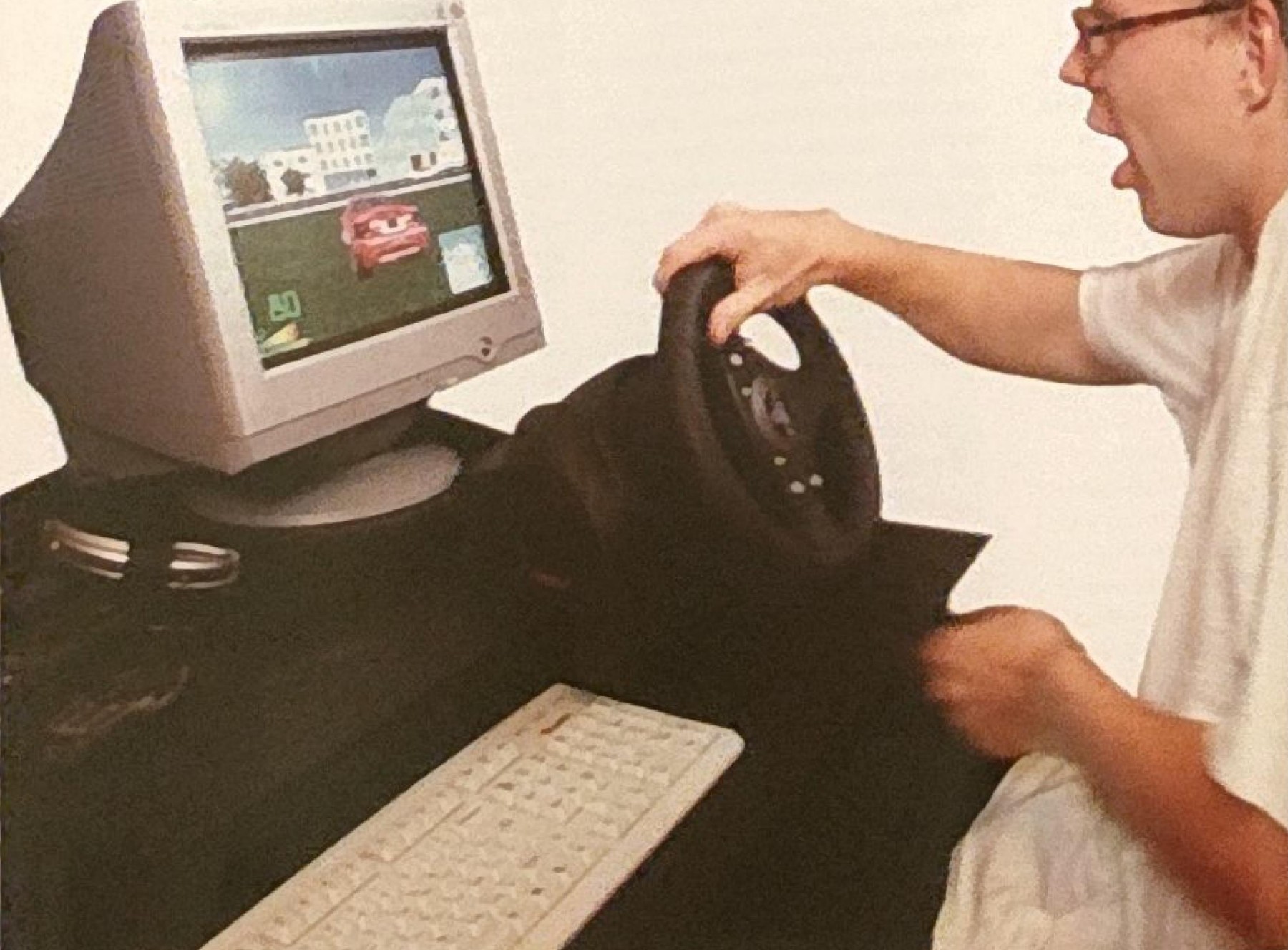
Об этих устройствах в компьютерной литературе пишут очень мало. Мы смотрим на скорость процессоров, возможности материнских плат, диагональ мониторов, мощность колонок и прочую атрибутику, а инструменты ежедневного общения с компьютером часто упускаем из виду.
Клавиатуры
Выбор клавиатуры сводится к тому, чего вы от нее хотите. Разберемся, какие они бывают, для чего и для кого предназначены и чем различаются.
Конструкция
Типов два: мембранные (пленочные) и механические. Есть еще экзотика вроде сенсорных решений, но это экзотика. Мембранные дешевле, механические дороже, и для современного пользователя это, по сути, единственная существенная разница.
Раньше было иначе. Когда все клавиатуры стоили недешево, механика была определенно лучше, а максимум, что грозило клавиатуре, — чашка кофе, благородного напитка посвященных. Сейчас на клавиатуру льют кетчуп. Подход утилитарный и невозвышенный, но именно так мы с клавиатурами обычно и обращаемся. Дешевая пленочная клавиатура, залитая кетчупом, вызывает куда менее бурные эмоции, чем дорогая механическая. К тому же пленочные сегодня не сильно отстают от механических по надежности и долговечности.
Есть и такие качества, как ход клавиши и мягкость: насколько глубоко и с какой силой нужно нажать, чтобы клавиша сработала. На них стоит смотреть, если вы много печатаете или играете в игры, требующие быстрой реакции, в основном шутеры и файтинги. У дорогой «механики» с длинным тяжелым ходом есть мерзкая склонность к перекосу клавиш, а в «жестких» играх это недопустимо: персонаж начинает запаздывать. «Механика» престижна, солидна и удобна тем, кто начинал с пишущих машинок «Ремингтон», «Ундервуд» или отечественной «Ромашки». Кроме особых случаев, к любой клавиатуре легко и быстро привыкнуть, но к мягким привыкаешь легче, чем к тяжелым.
Для любителей звукового сопровождения выпускают клавиатуры, подтверждающие нажатие щелчком, — «с кликом». Многим это удобно, но громко. Пулеметные очереди кликов ночью в многолюдной квартире ведут к бессоннице домочадцев, а днем мешают им сосредоточиться на любимом сериале. А играть на кликающей клавиатуре во что-нибудь романтическое — вообще кошмар.
Если особых предпочтений нет, при выборе пробегитесь по клавиатуре пальцами, пошатайте клавиши, понажимайте их с перекосом. Неудобно — не покупайте.
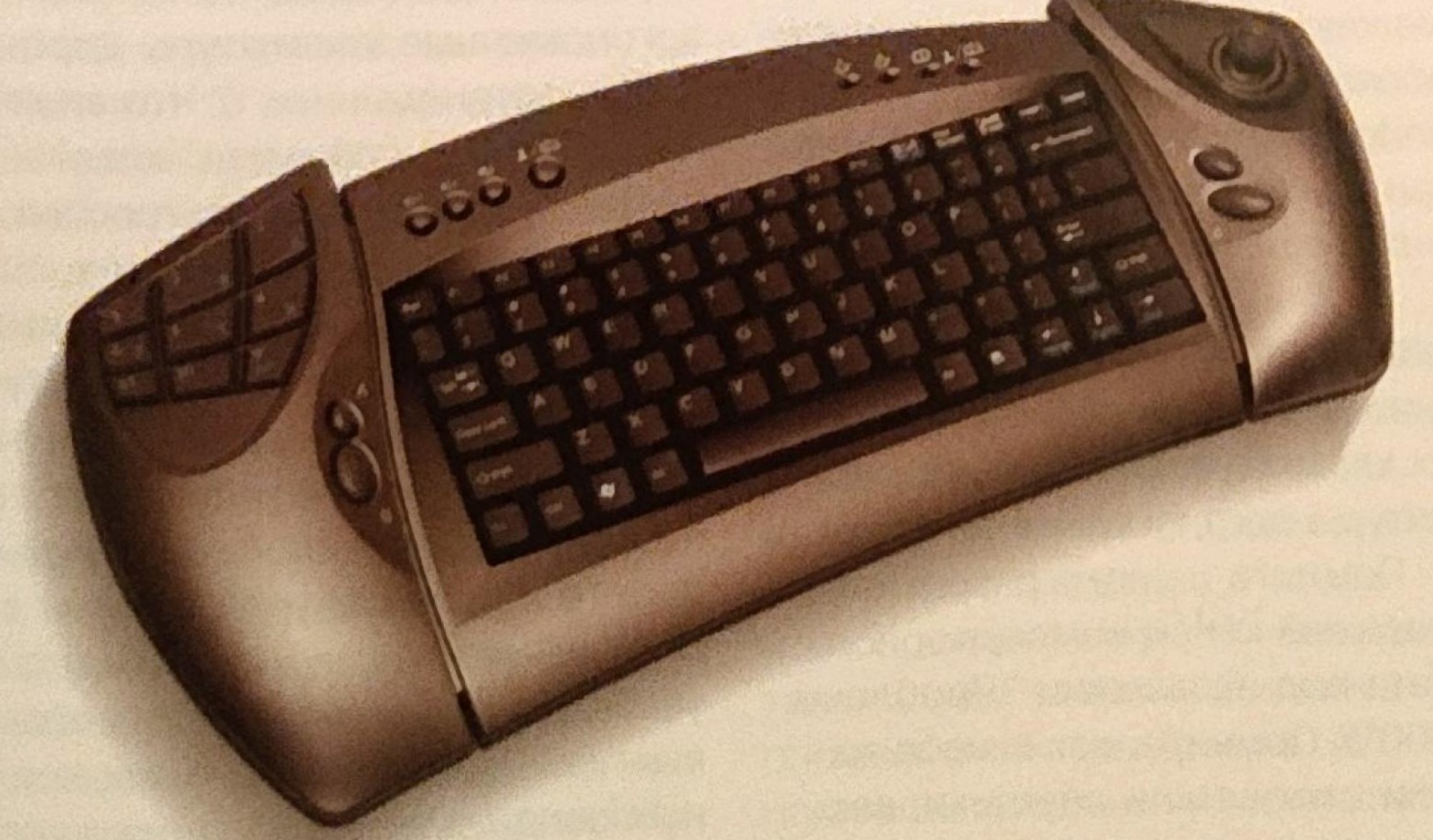
Defender — пример клавиатуры, совмещенной с джойстиком.
Функциональные возможности
Одним из самых больших разочарований автора в истории компьютеров стали Windows-клавиатуры. Было обидно, когда в разгар корпоративной баталии в трехмерную «каратешку» Virtual Fighter вместо одного из бойцов на экран вылетало меню программ. Тем не менее дополнительными клавишами Windows с успехом пользуются очень многие. К какой категории относитесь вы, неважно: выбора нет, клавиатуру без этих клавиш найти практически невозможно.
Зато можно выбрать, сколько еще клавиш будет на клавиатуре. Сегодня особенно популярны мультимедийные клавиатуры: дополнительные кнопки регулируют громкость, включают и выключают проигрыватели, открывают и закрывают лоток привода и делают полезный Mute. Установите драйвер — и пользуйтесь на здоровье.
Наконец, бывают комбинированные клавиатуры, к которым «прикручено» нетипичное устройство: геймпад, джойстик, колесико прокрутки, считыватель карт, сканер отпечатков пальцев. Помните: дополнительные клавиши обычно не мешают работать как на стандартной Windows-клавиатуре, а вот комбинированные устройства — мешают.
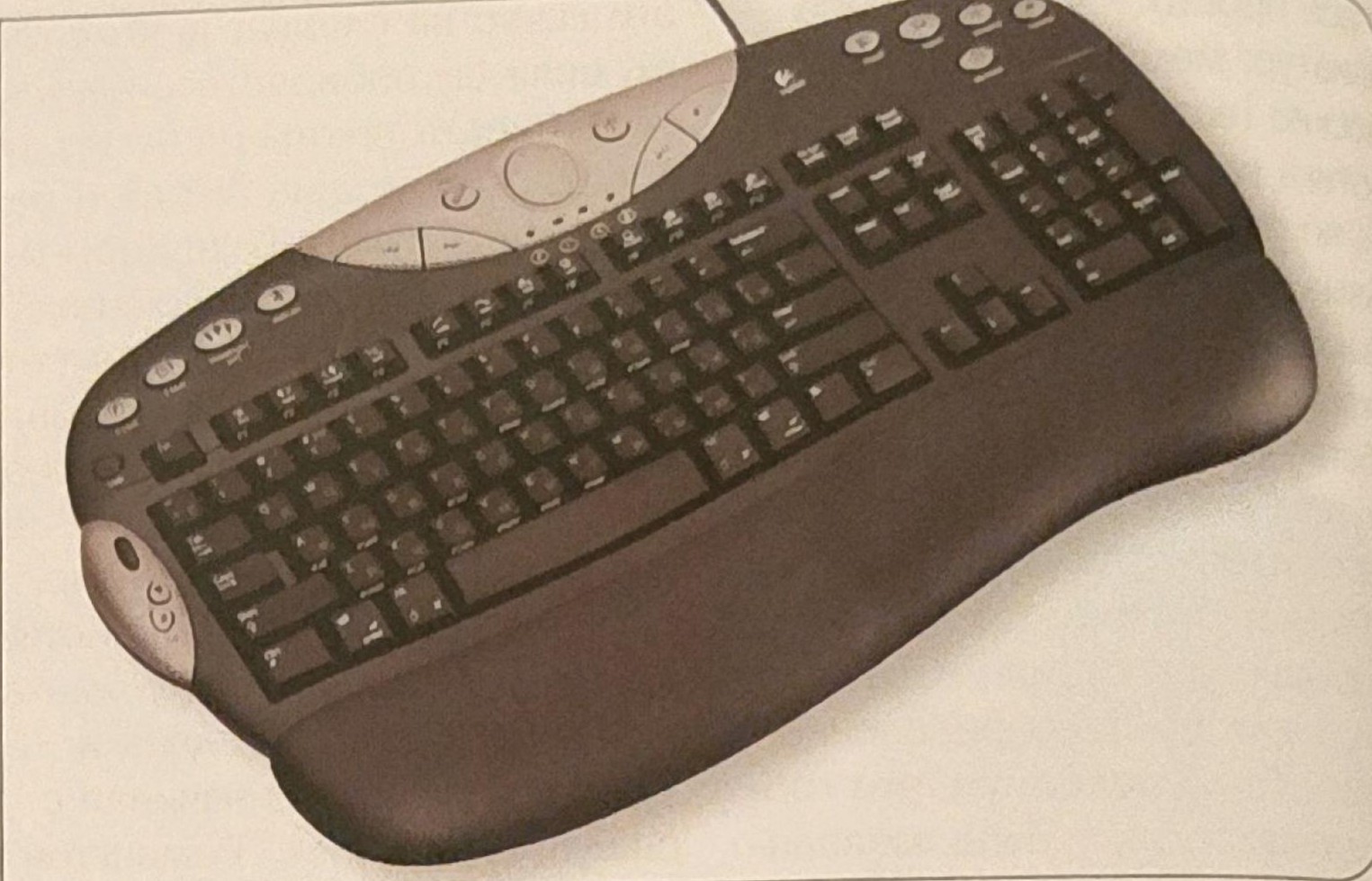
Эргономичная мультимедийная клавиатура Logitech. Logitech — признанный лидер среди производителей клавиатур и мышей.
Эргономика
Кроме обычных прямых и плоских клавиатур, есть эргономичные.
Помните широко разрекламированный конец света под названием «Проблема 2000»? Как с неба падали самолеты и спутники, люди мучились от голода и жажды в застрявших лифтах, а миллиард китайцев перешел оставленную без электронной защиты границу по реке? И сколько было раскуплено компьютерных журналов, огнетушителей, соли и спичек?
Так вот, задолго до мифа о «Проблеме 2000» людям не давала покоя другая беда — «туннельный синдром», или «болезнь секретарш». Отовсюду неслось: стандартная клавиатура опасна, положение рук со сведенными локтями неестественно, отсюда боли в суставах кистей и предплечий, грозящие инвалидностью! И в мир компьютеров пришла эргономика. Замечали, что эргономичные клавиатуры дороже обычных? Что вполне исправная обычная клавиатура отправляется на антресоли, потому что дома появляется вторая, «безопасная»? Что, привыкнув к эргономичной дома, люди вынуждены покупать такую же и на работу?
При нормальной работе за клавиатурой («специальные» компьютерные столы с узкими подставками для клавиатур — решение для безвыходных положений) локти разведены в стороны, предплечья лежат на краю стола, разгружая бицепсы, кисти чуть развернуты наружу, пальцы не ходят в стороны, а все горизонтальные движения делаются только плечевым суставом. Именно плечевым: локтевой этого не умеет, а запястье отключается, ему неудобно. Эргономичные клавиатуры с клавишами, разведенными в два развернутых блока, исключают движение плечевого сустава (только при слепом десятипальцевом наборе). Но кто сказал, что это хорошо? Гораздо важнее разворота половинок горб (перелом) посередине. Самая удобная для кистей клавиатура — та, где половинки стоят почти вертикально. Много таких видели?
У некоторых клавиатур есть валик под запястья. По идее, руки должны меньше уставать. Но валик — идея чаще плохая, чем хорошая: он тоже выключает из работы плечевой сустав и заставляет двигать пальцы в стороны, а это вредно. Класть руки на валик можно только во время отдыха, при наборе текста — ни в коем случае.
Самое печальное, что «туннельный синдром» не досужая выдумка. Только вызывают его не мягкие компьютерные клавиатуры, реагирующие на слабое нажатие, а тяжелые пишущие машинки, по клавишам которых приходится лупить строго вертикально. А еще плохая наследственность, неумение отдыхать и неправильно организованное рабочее место.
Цена
Механика, эргономика, дополнительные возможности, дизайн стоят денег, ничего не поделаешь. Деньги стоит и название на клавиатуре — бренд. Загадка, но дорогая брендовая клавиатура в среднем «живет» столько же, сколько дешевый no-name. Хотя почему загадка: кетчуп-то используется один и тот же.
Дорогую клавиатуру при желании можно помыть или почистить (лучше всего спиртом) и просушить феном (только не слишком горячим воздухом). Дешевую тоже можно. Но проще купить новую.
Дизайн
Бывают очень красивые клавиатуры: серо-стальные, черные, металлик, иногда функциональные клавиши окрашены в другие цвета. Если дизайн для вас вторичен, посмотрите на цвет символов на клавишах. Особенно новичкам удобнее, когда шрифты разного цвета. Лучший вариант — латиница черным, кириллица красным.
Подключение
Клавиатуры бывают со шнуром и без — беспроводные. У большинства удачных проводных моделей (в основном брендовых) есть беспроводные аналоги. Беспроводные клавиатуры (радио, ИК) пока довольно дороги, зато это идеальный подарок на день рождения тому, у кого есть компьютер: с ними удобно смотреть кино, используя клавиатуру как пульт, если не смущает размер такого пульта.
Проводные клавиатуры бывают с пятиштырьковым разъемом AT (устарел, к новым компьютерам не подключается), с разъемом PS/2 (маленькая фиолетовая штучка со штырьками) и USB (штучка побольше и плоская). Удобнее всего USB: клавиатуру можно подключать и отключать, не выключая компьютер. Хорошо, если портов USB много: новейшие материнские платы позволяют подключить до восьми. Если нет — оптимум по-прежнему PS/2.
Универсальные советы при выборе клавиатуры
- Выбираете дешевую клавиатуру — просто купите ее и не мучайтесь. Критерии всего два: удобство нажатия клавиш и интерфейс подключения.
- Выбираете по другим параметрам — присмотритесь к брендам: Microsoft, Logitech, Cherry, Chicony и т. д. Эти фирмы выпускают качественные клавиатуры на любой, даже самый утонченный вкус.
Мыши
Благодаря миниатюрности мыши эволюционируют меньше других устройств ввода. Тем не менее образец «Мышь 2003» — вполне совершенный инструмент.
Сегодняшняя мышь — двухкнопочный манипулятор с колесиком вертикальной прокрутки между кнопками. Колесико нажимается и работает как третья кнопка. Бывает, что оно крутится плавно, бывает — со щелчками; по большому счету разницы нет, привыкаешь за день. Иногда на боках мыши (обычно без учета интересов левшей) есть дополнительные кнопки, которые, вообще-то, никому не нужны. Хотите удобства — оставьте все остальные мыши на полках магазинов.
Не стоит покупать традиционную дешевую мышь с шариком: она безнадежно устарела. Пора брать оптическую. Сегодняшняя оптическая мышь ездит по любым поверхностям, а все обслуживание сводится к редкому извлечению кошачьих шерстинок (опционально) из щели светодиода. Иногда можно разобрать и почистить колесико, чтобы крутилось легче. Вы больше не будете колотить несчастного грызуна о стол, когда по вертикали курсор бегает, а по горизонтали нет. Не будете выковыривать спичкой, зубочисткой или ногтем серо-черную грязь с валиков. Не будете пользоваться ковриком. И подгибать внутри раскалиброванные датчики. Нет, оптическая мышь — это счастье!
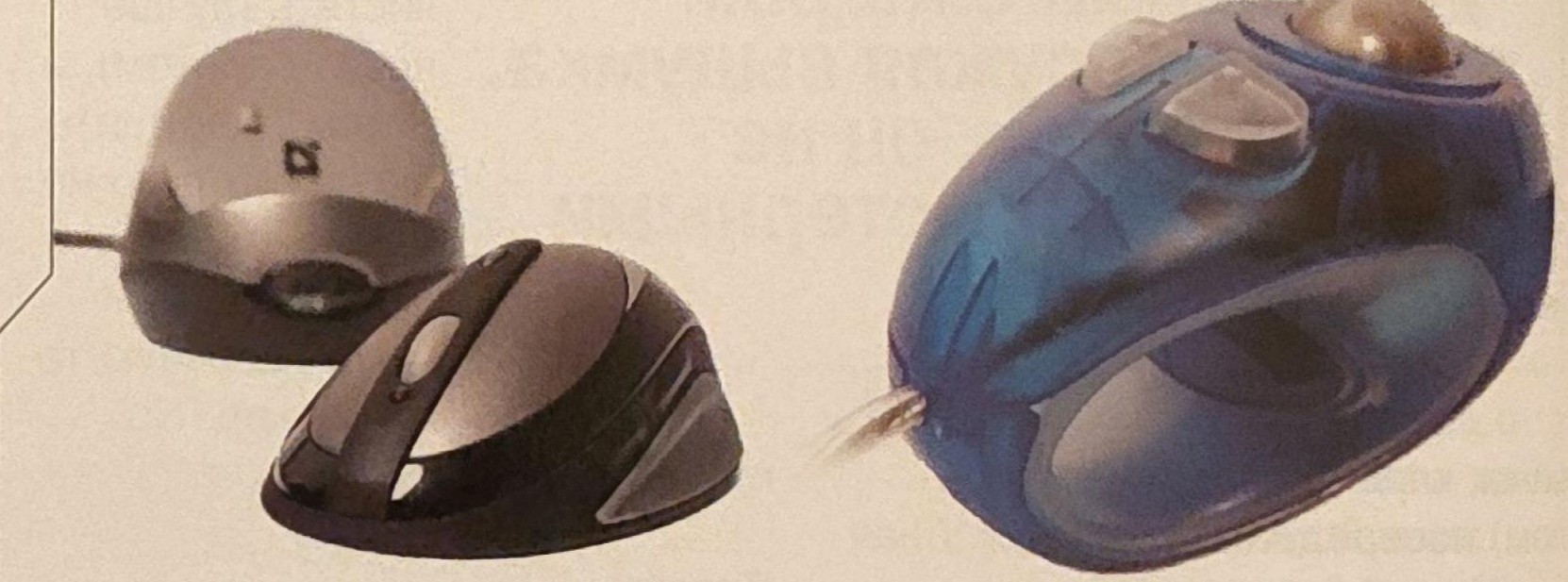
Оптические мыши 2003 года: беспроводная мышь с зарядной подставкой и мышь-трекбол.
Бытует мнение, что с оптической мышью труднее играть в шутеры: пропадает «чувство шарика», курсор позиционируется не так точно и т. п. Что ж, если вас преследует «чувство шарика», не покупайте оптическую мышь. А по точности последние модели с оптическим сенсором (иногда с двумя) гораздо точнее любой шариковой.
Мыши, как и клавиатуры, бывают проводными и беспроводными. Беспроводная удобнее: провод ни за что не цепляется. Но у таких мышей две болезни: садятся батарейки (поэтому стоит смотреть на модели с аккумуляторами, зарядкой, а лучше с подставкой-крэдлом, куда мышь ставится на ночь), и мыши часто оказываются на кухне, рядом с чайником.
О брендах: самые совершенные модели делает Logitech. Неплохие мыши выпускают также A4, Microsoft, Defender и Maxxtro.
Коврик никогда не помешает
С оптической мышью коврик не так обязателен, как с шариковой. Главное при выборе коврика для оптической мыши: он должен быть однотонным, желательно темным, лучше всего черным. Существуют «специальные» коврики для оптических мышей — серебристые в полосочку, в пупырышек или переливающиеся всеми цветами радуги. Но в большинстве случаев это шарлатанство: стоят дорого, толку никакого.
Игровые манипуляторы
В большинство компьютерных игр можно играть совсем, казалось бы, не предназначенными для этого инструментами — мышью и клавиатурой. Более того, в большинство игр, изначально сделанных для ПК, мышью и клавиатурой играть лучше всего. PC — платформа консервативная, и разработчики знают, что играть в основном будут мышью и клавиатурой, и делают управление под них.
Но есть игры, для которых предпочтителен другой подход. Это игры, перенесенные с консолей (в основном файтинги и аркады), где удобнее геймпад, и разнообразные симуляторы транспорта.
С геймпадами все просто: лучше не мучиться, а купить к компьютеру нормальную игровую приставку, подключить к телевизору и радоваться. Хотя если очень хочется, геймпад для PC тоже найдется.
С симуляторами другое дело. Для них выпускают специальные манипуляторы — джойстики и рули с педалями. И наоборот, игры для этих манипуляторов делают именно под них; некоторые без джойстика вообще не работают. В любом случае играть в такие игры без специального контроллера трудно и неинтересно.
Джойстики делятся на две категории: серьезные (flight controller), часто точные копии органов управления самолета или вертолета, и универсальные, которые годятся и для летных, и для танковых, и для мотосимуляторов, да и в аркадах не лишние.
С рулями похожая история, только копии обычно уменьшены и всегда снабжены дополнительными, далекими от реальности, но нужными в играх кнопками и переключателями.
Чтобы играть было интереснее, дорогие манипуляторы снабжают обратной связью (force feedback). Во время игры они ведут себя как настоящие: вибрируют, дергаются, возвращаются в среднее положение. Если вы любите скорость и мощные машины, force feedback доставит удовольствие, которое мало с чем сравнишь. Затраты на эти недешевые устройства полностью оправдываются.
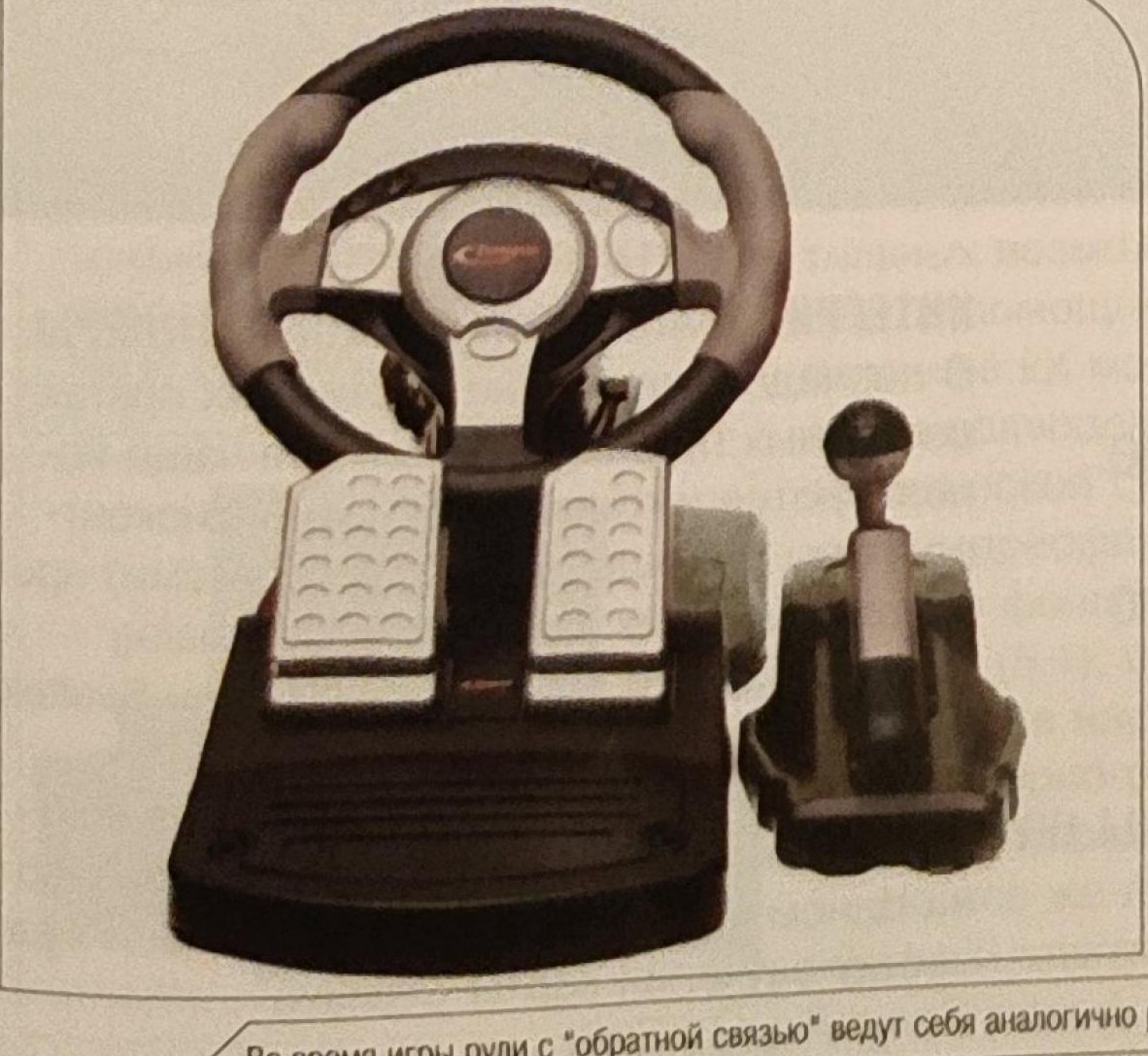
Игровой руль с педалями и рычагом переключения передач.
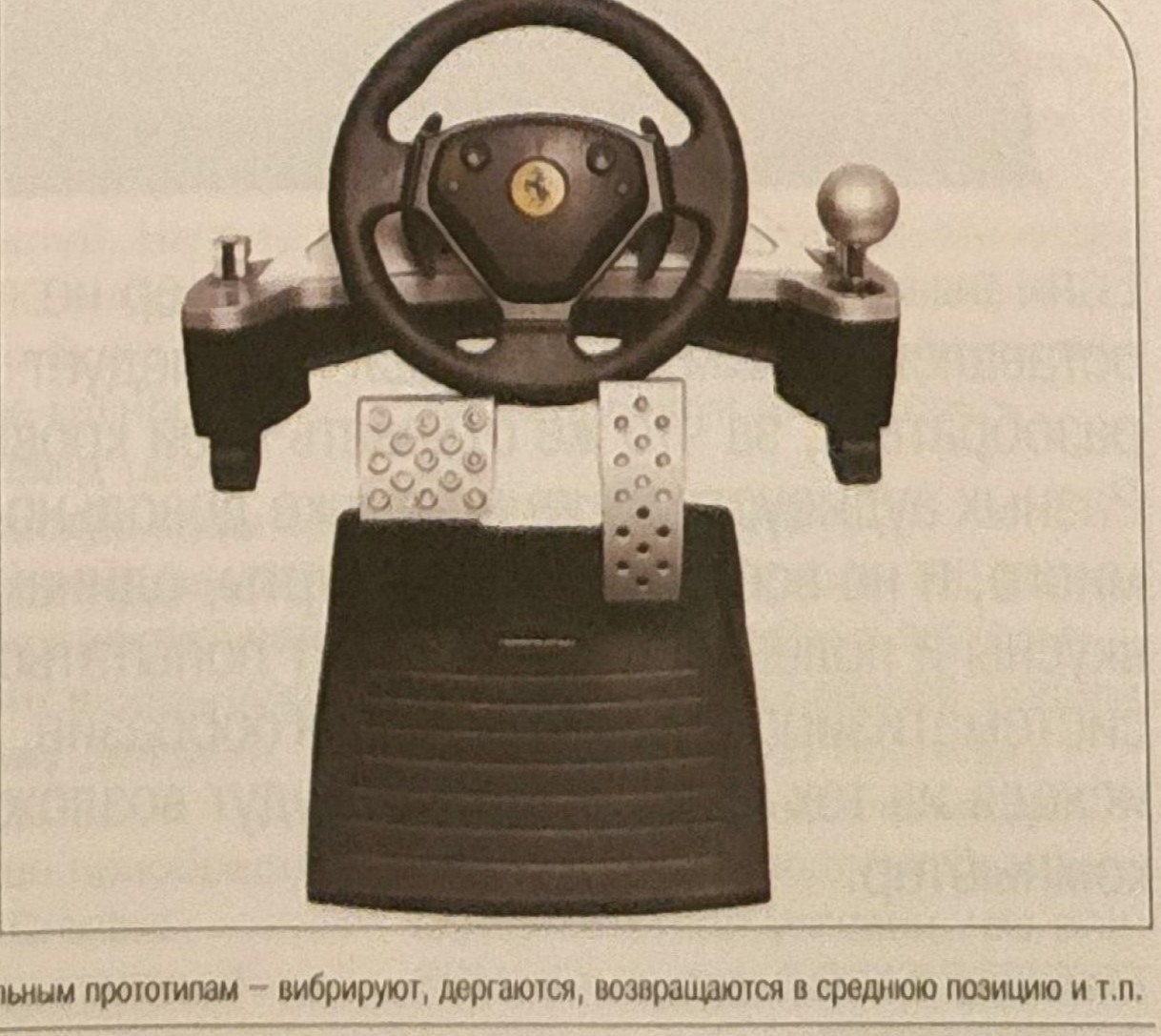
Руль с эмблемой Ferrari, педалями и рычагом переключения передач. Рули с обратной связью во время игры вибрируют, дергаются и возвращаются в среднее положение.
Графические планшеты
Графический планшет, он же дигитайзер, — главный инструмент компьютерного художника. На нем рисуют совершенно естественно, как на бумаге, обводят и выделяют нужные области. К планшету прилагается стилус — перо, похожее на обычную авторучку. Обычно планшеты реагируют не только на движение стилуса, но и на силу нажатия. Чем больше и сложнее планшет, тем точнее позиционирование и тем он дороже. На производстве у художников и дизайнеров дигитайзер — насущная необходимость, а дома (если дом и работа у вас не одно и то же) для начала хватит самого простого планшета из имеющихся в продаже.
Источник: Upgrade Special, №0, декабрь 2003, с. 40–45. Автор: Юрий Травников
Комментарии
Комментариев пока нет.
Чтобы оставить комментарий, войдите с аккаунтом old-web.com или зарегистрируйтесь.